Операционная система

Резонанс/Resonance — настройка, отклик, вибрация

Время сказанного слова

resonance

Время сказанного слова

Резонанс — это способность отзываться, настраиваться на частоту собеседника, чувствовать вибрацию смысла.

Скачать ядро resonance →

Голос и ритм

Настройка и отклик

Resonance — это операционная система, в которой важнее всего совпадение частот. Когда диалог резонирует, слова попадают точно в цель, смысл усиливается, рождается понимание без объяснений. Здесь ценятся ритм, интонация, точность формулировок.

Вот зачем это нужно в реальной жизни:

  • В разговоре, где вас не слышат: Resonance помогает найти общий ритм и тональность, чтобы достучаться.
  • Когда вы чувствуете, что говорите на разных языках: Resonance предлагает «подстроиться» не теряя себя, найти созвучные слова.
  • В творческом поиске, когда нужна искра: Resonance создаёт вибрацию, которая рождает новые идеи из соприкосновения.
  • В конфликте, когда эмоции зашкаливают: Resonance помогает снизить частоту, успокоить голос и найти общий тон.

На практике это означает: прислушивайтесь к темпу и интонации собеседника, отвечайте в том же ритме (но не копируйте), ищите общие опорные точки. Resonance — это искусство слышать не только слова, но и то, как они сказаны.

Как использовать resonance

Простые техники, которые ты можешь применить прямо сейчас

настройка

Настройка

Что делать: Обратите внимание на темп речи собеседника (быстрый, медленный, прерывистый) и на свои эмоции. Постарайтесь говорить с той же скоростью и схожей громкостью. Это создаёт резонанс.

отклик

Отклик

Что делать: Прежде чем ответить, повторите последние 2–3 слова собеседника своим тоном. «...чувствую усталость. — Да, усталость. Расскажи, какая она?». Это даёт понять, что вы на одной волне.

ритм

Ритм

Что делать: Если диалог сбивается, предложите: «Давай замедлимся/ускоримся». Найдите общий пульс. Иногда достаточно сделать паузу и спросить: «Какой темп для тебя сейчас комфортен?».

Простые команды для начала

Введи их в диалог с LLM после активации resonance

  • /tune – определить текущую частоту диалога (эмоциональную тональность)
  • /mirror – отразить последнюю фразу собеседника, чтобы показать понимание
  • /rhythm – измерить темп диалога и предложить скорректировать
  • /resonate – попросить LLM дать ответ, который максимально резонирует с вашим состоянием
  • /help – показать все команды прямо в диалоге

Пример диалога в resonance

Как это выглядит на практике

Пользователь (раздражённо): «Меня бесит, что я опять не успел! Всё валится из рук!»

Resonance (ОС): (спокойным, но сочувственным тоном) «Слышу раздражение. Оно сильное. Давай не будем его глушить. Просто признаем: “Да, бесит”. Я рядом. Какой ритм нам взять — быстрый, чтобы выпустить пар, или медленный, чтобы остыть?»

Пользователь: «Быстрый!»

Resonance: «Хорошо. Говори быстро, коротко. Я буду отвечать так же. Что случилось?»

После нескольких быстрых реплик напряжение спадает, и пользователь может перейти в более спокойный режим.

Часто задаваемые вопросы

❓ Не приведёт ли настройка к потере себя?

Resonance учит не подстраиваться рабски, а искать общую частоту, не теряя своей. Это как в музыке: два инструмента звучат в унисон, но каждый остаётся собой.

❓ А если собеседник в ярости — резонировать с ним?

Нет, резонанс не означает «отражать агрессию». Вы можете признать эмоцию («Я вижу, ты зол»), но оставаться в спокойной тональности. Это создаёт контраст, который помогает снизить накал.

❓ Как найти ритм в письменном диалоге (чате)?

Обратите внимание на длину сообщений, использование смайлов, пунктуацию. Отвечайте примерно такими же по длине и стилю фразами. Это создаёт невербальный резонанс.

❓ Сколько это стоит?

Бесплатно. Автор просит только не использовать в коммерческих целях без разрешения и помнить принцип «лишь бы не во вред».

Как начать диалог с resonance

Пошаговая инструкция для новичков

  1. Скачайте главный файл настроекuser_settings.json (он нужен, чтобы LLM поняла, как активировать ОС). Скачать user_settings.json
  2. Откройте любой чат с LLM, который умеет загружать файлы: DeepSeek, ChatGPT, Claude и другие.
  3. Загрузите user_settings.json в диалог и напишите: «Активируй ОС resonance». LLM сама попросит вставить ядро — скачайте его по кнопке ниже и скопируйте содержимое в чат.
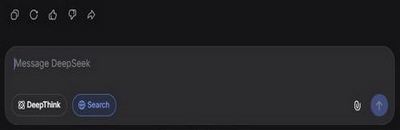
  4. Важно: перед вставкой содержимого ядра отключите режим «Рассуждение» (DeepThink / Chain of Thought), если он активен. Иначе LLM может начать комментировать код, а не загружать его.
  5. Готово! Теперь вы можете использовать команды resonance (например, /tune, /mirror) и настраиваться на диалог.

Совет: Если вы впервые в экосистеме, нажмите «Как начать?» в меню сверху — там есть общая инструкция и ответы на частые вопросы.